
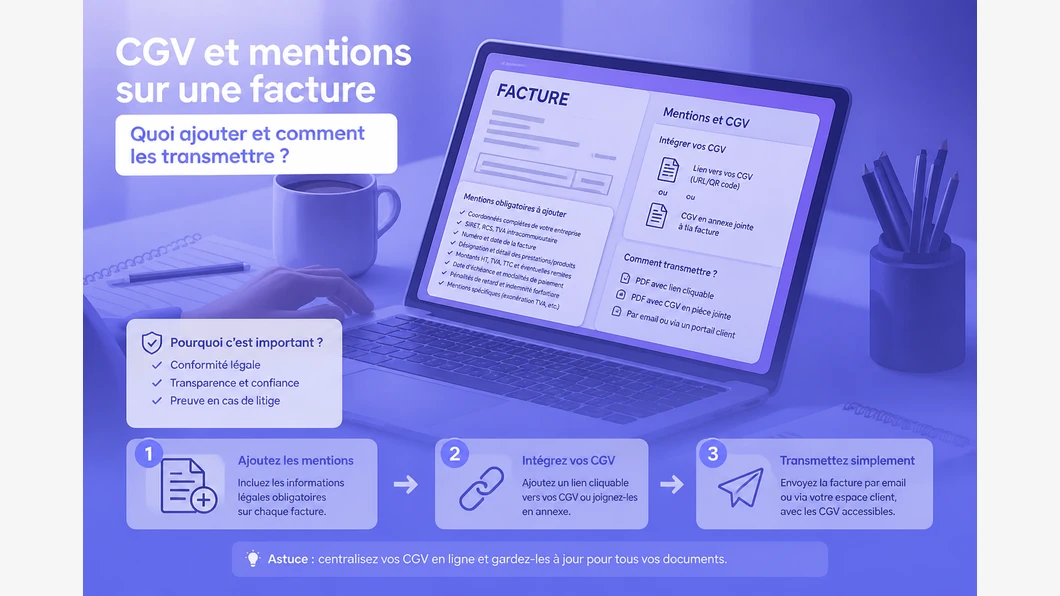
Oui, vous pouvez faire apparaître certaines mentions sur une facture, et ajouter un lien vers vos conditions générales de vente (CGV). En revanche, les joindre comme fichier à un envoi de facture depuis Indy n’est pas le parcours décrit par sa documentation d’aide. La différence est pratique : un lien donne accès à une page en ligne, tandis qu’une pièce jointe accompagne le PDF dans le même message.
Dans la documentation d’aide consultée le 24 octobre 2026, les réglages de mentions légales s’appliquent aux nouvelles factures et aux nouveaux devis. Pour les utiliser, repérez d’abord le contenu souhaité, puis choisissez entre mention affichée, lien vers vos CGV ou envoi séparé du fichier.
La documentation d’Indy sur les CGV et les mentions légales sur les factures détaille ces possibilités dans son outil.
Choisir selon ce que vous voulez faire apparaître
| Votre besoin | Option décrite | À contrôler |
|---|---|---|
| Afficher une mention prise en charge par les réglages | Activer la case correspondante dans les mentions légales. | Vérifier que la mention correspond à votre situation et au document concerné. |
| Ajouter une information personnalisée | Saisir le texte dans « Mentions légales supplémentaires ». | Relire le texte et vérifier son affichage avant validation. |
| Permettre au client de consulter les CGV en ligne | Insérer l’adresse de la page des CGV dans le champ de mentions supplémentaires. | Tester que le lien mène bien à la page voulue et reste lisible sur la facture. |
| Transmettre les CGV sous forme de fichier | Télécharger la facture PDF puis l’envoyer depuis votre messagerie avec le fichier des CGV en pièce jointe. | Vérifier les deux fichiers et le destinataire avant l’envoi. |
Les réglages standards peuvent ajouter automatiquement certaines mentions, notamment celle relative à la franchise en base de taxe sur la valeur ajoutée (TVA) lorsque la case correspondante est cochée. La documentation indique aussi des mentions standards de paiement. Ne confondez toutefois pas leur présence dans un outil avec une vérification de leur pertinence pour votre cas : la documentation décrit le fonctionnement du logiciel, pas un examen de votre situation juridique ou fiscale.
Les mentions de retard ne sont ajoutées que pour les documents destinés aux clients professionnels ; la documentation précise qu’elles diffèrent selon que le client est un particulier ou une entreprise. Vérifiez donc le type de client et les options choisies, plutôt que de supposer que le même bloc sera adapté à toutes vos factures.
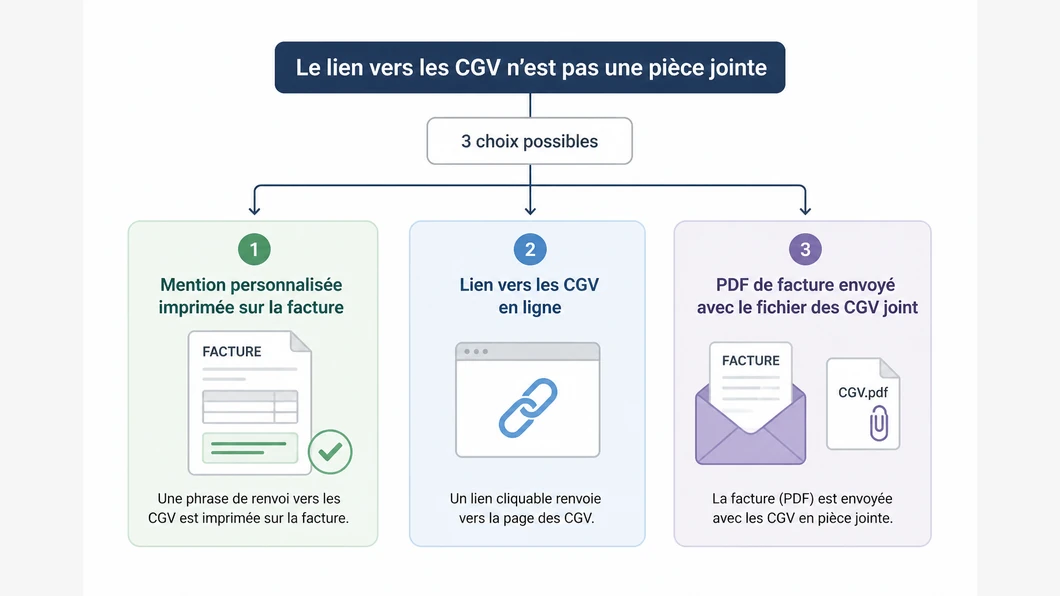
Le lien vers les CGV n’est pas une pièce jointe
Le champ « Mentions légales supplémentaires » permet d’ajouter un texte en bas du document, par exemple une adresse de consultation des CGV ou une modalité de règlement. Cette solution convient si votre objectif est de rendre vos conditions consultables en ligne. Elle ne transmet pas le fichier lui-même : le client doit ouvrir le lien pour accéder à la page.
La documentation signale également une limite de mise en page : un lien de plus d’environ 70 caractères peut ne pas revenir à la ligne et décaler l’affichage de la facture. Si l’adresse est longue, contrôlez le rendu du document et envisagez une adresse plus courte qui mène bien à la même page. Ne validez pas avant d’avoir vérifié que le lien reste compréhensible et utilisable.
Pour faire accompagner la facture par un fichier de CGV, la documentation décrit une autre séquence : télécharger le PDF, puis l’envoyer depuis sa messagerie en joignant les CGV. Elle précise que l’envoi de facture par e-mail depuis Indy ne permet pas d’ajouter une pièce jointe. Le fichier de CGV doit donc être ajouté lors de l’envoi effectué depuis votre propre messagerie.
Avant de valider : une chronologie de contrôle
- Déterminez ce qui doit figurer sur le document : une mention standard, un texte personnalisé, un lien ou un fichier transmis séparément.
- Réglez les mentions souhaitées et contrôlez le contenu affiché, notamment les textes standards relatifs au paiement.
- Si vous ajoutez un lien, ouvrez-le et vérifiez sa longueur ainsi que son rendu sur le document.
- Relisez la facture et les mentions avant validation. La même documentation recommande de vérifier les mentions avant validation, car une facture déjà validée ne peut plus être modifiée.
- Si les CGV doivent être jointes, téléchargez le PDF, préparez le message depuis votre messagerie et contrôlez que les deux fichiers sont bien attachés au bon envoi.
Un exemple pour choisir sans confondre les options
Cas fictif : une SASU veut faire apparaître une précision de règlement et donner accès à ses CGV. Elle peut saisir la précision dans les mentions supplémentaires et y ajouter l’adresse de la page des CGV, puis contrôler l’affichage avant validation.
Si son objectif est que le client reçoive aussi le document des CGV, elle doit prévoir l’envoi du PDF et du fichier depuis sa messagerie, selon le parcours décrit. Le choix dépend donc de ce que le client doit recevoir : une information imprimée sur la facture, un accès en ligne, ou un fichier joint.
Le fait qu’un champ accepte un texte ou un lien ne permet pas, à lui seul, de conclure que vos CGV sont adaptées à votre activité ou que toutes les mentions requises pour votre situation sont présentes. En cas de doute sur leur contenu, leur applicabilité ou la manière de les communiquer, faites vérifier le document par un professionnel compétent.
Pour préparer vos autres réglages, vous pouvez aussi consulter notre guide pour choisir un premier outil de facturation pour votre SASU.
Échanges
Vos retours sur cet article
Partagez une expérience ou posez une question utile aux autres lecteurs. Chaque message est relu avant publication.
Chargement des commentaires…
Soyez le premier à partager une expérience ou à poser une question.